

Privatsphäre | Schwachstelle melden | Sicherheitsabteilung kontaktieren | Lizenzvereinbarungen | Erklärung zur modernen Sklaverei | Cookies | Keine Veräußerung oder Weitergabe meiner Daten | Abonnementdetails | | Impressum
Alle Marken Dritter sind Eigentum der jeweiligen Inhaber.
| © 2024 Gen Digital Inc. Alle Rechte vorbehalten.
TuneUp 1-Klick-Wartung und Automatische Wartung
- Allround-Optimierung für den sauberen PC
- Erhöht die Leistung und Stabilität des PCs
- Funktioniert automatisch oder per Knopfdruck
NUR 74,99 €
Sauberes Windows® mit einem Klick
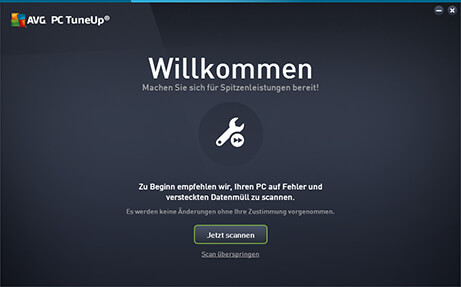
Die Symptome: Ihr PC wird immer träger, der Startvorgang dauert eine Ewigkeit und die Festplatte füllt sich im Tagesryhtmus mit mehr und mehr überflüssigen Dateien.
Das Problem: Windows und Ihre täglich genutzten Programme sind oftmals nicht in der Lage, sich selbst zu bereinigen, den Startvorgang zu optimieren und Fehler (etwa in der Registrierung, dem Herz von Windows) zu beheben. Das führt unter Umständen zu einer drastisch reduzierten Leistung und Stabilität des PCs.
Die Lösung: Überlassen Sie AVG TuneUp (ehemals TuneUp Utilities 2014) die ganze Arbeit! Die Wartungsfunktionen von TuneUp Utilities 2014 verhindern, dass Windows immer lang
samer wird, Fehler entstehen und die Festplatte zu viele über flüssige Dateien enthält. Zwei unabhängig voneinander konfigurierbare Wartungsmodelle stehen Ihnen dabei zur Wahl: die manuelle 1-Klick-Wartung und die Automatische Wartung.
Sauberes Windows® mit einem Klick
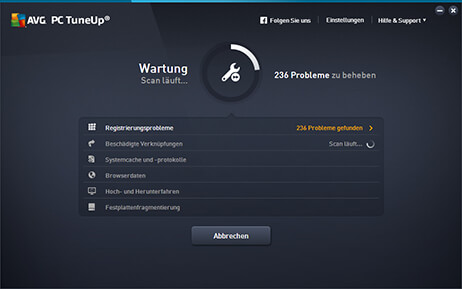
Die Automatische Wartung erfolgt regelmäßig zu einem festgelegten Zeitpunkt und nur dann, wenn Sie nicht aktiv am PC arbeiten. Läuft das Notebook oder Netbook im Akkubetrieb, startet die Automatische Wartung nicht. Das schont den Akku und verlängert die Arbeitszeit.
Die 1-Klick-Wartung und Automatische Wartung räumen insgesamt sechs Bereiche Ihres PCs gründlich auf, entfernen überflüssige Dateien und sorgen für beste Leistung:
- Windows-Registrierung reinigen: Die 1-Klick-Wartung und Automatische Wartung korrigieren Fehler und löschen verwaiste Einträge in der Registrierung. Dabei handelt es sich meist um Überbleibsel deinstallierter Programme, "vergessene" Autostarteinträge, fehlerhafte Dateitypenverweise und Fehler in der Liste installierter Programme. Dabei arbeiten sowohl die 1-Klick-Wartung als auch die Automatische Wartung in der Version 2016 noch gründlicher als zuvor.
- Registrierung defragmentieren: AVG TuneUp Registry Defrag schreibt die gesamte Registrierung neu und beseitigt so entstandene Lücken - und das passiert völlig automatisch, als Teil der l-Klick-Wartung oder Automatischen Wartung. Dies vermeidet Fehler beim Zugriff auf die Registrierung und steigert die Gesamtleistung. Bei der 1-Klick-Wartung wird diese Funktion direkt aufgerufen.
- Systemstart und Herunterfahren optimieren: Dies verhindert den Start bekannter und nicht benötigter Autostartdienste.
- Defekte Verknüpfungen entfernen: In diesem Schritt prüfen 1-Klick-Wartung und Automatische Wartung jeweils Startmenü, Desktop, Schnellstartleiste, Verlaufslisten und mehrere Drittherstellerprogramme auf verwaiste Einträge. Mit AVG Performance (ehemals TuneUp Utilities 2014) wurde diese Funktion auch nochmals effektiver.
- Temporäre Dateien löschen: 1-Klick-Wartung und Automatische Wartung suchen gezielt nach überflüssigen Dateien, die von Windows oder Drittherstellerprogrammen übrig gelassen wurden. Mit dem jetzt noch wirksameren AVG uneUp Disk Cleaner.
- Festplatte defragmentieren: Dieser Schritt ordnet alle Dateien auf der Festplatte so an, dass sie merklich schneller gelesen werden können. Sowohl 1-Klick-Wartung als auch die Automatische Wartung erkennen moderne Flash-Festplatten (Solid State Disks, SSD) automatisch und schließen diese von der Defragmentierung aus. Das erhöht die Lebensdauer Ihrer SSD.
Sie möchten Ihren PC mit nur einem einzigen Mausklick komplett aufräumen? Oder gar die Reinigung AVG TuneUp (ehemals TuneUp Utilities 2014) und der Automatischen Wartung überlassen? Dann probieren Sie's jetzt aus:
NUR 74,99 €